
Установка Entware и XKeen на роутеры Keenetic (Netcraze)
В этой инструкции подробно описана установка репозитория Entware и менеджера пакетов OPKG на маршрутизаторы Keenetic (Netcraze), а также установка и настройка XKeen и XKeen UI
Инструкция по установке репозитория Entware и менеджера пакетов OPKG на маршрутизаторы Keenetic (Netcraze), установка и настройка XKeen и XKeen UI.
Установка должна производиться лишь на модели роутеров, имеющих USB-порт для подключения флэш-накопителя. Установка на внутреннюю NAND-память роутера возможна, но не рекомендуется, так как постоянные операции чтения/записи способны быстро вывести из строя Ваш роутер!
Инструкция получилась довольно объёмной, но материал в ней хорошо структурирован и подробно описывает все шаги установки. Следуйте этой инструкции и у вас всё обязательно получится!
Все действия в этой инструкции производятся на маршрутизаторе Keenetic Giga KN-1011 под управлением Keenetic OS 5.0.8
Рекомендуемые модели роутеров для установки
Так как работа XKeen задействует CPU роутера, установку рекомендуется производить только на производительные модели Keenetic.
Если у вас устройство другой модели с USB-портом и обновлением до Keenetic OS 4.x.x, установка возможна, но производительность может быть нестабильной.
В таком случае потребуется аккуратно настраивать правила маршрутизации, чтобы не перегружать процессор. Также может снизиться общая скорость подключения к Интернету.
- Keenetic Giga KN-1011 / KN-1012
- Keenetic Ultra KN-1811
- Keenetic Peak KN-2710
- Keenetic Hopper KN-3811 / KN-3812
- Keenetic Viva KN-1910 / 1912 / 1913
- Keenetic Giant KN-2610
Подготовка флэш-накопителя
Для начала нам понадобится флэш-накопитель USB 2.0 или лучше с объёмом памяти от 4 ГБ. Далее его необходимо подготовить для работы с Keenetic OS, выполнив форматирование в файловой системе EXT4.
В зависимости от Вашей операционной системы, нужно будет выполнить разные действия.
Для Windows
- Загрузите с сайта производителя бесплатное приложение Paragon Partition Manager Community Edition , установите его и запустите.
- Подключите к компьютеру Ваш флэш-накопитель.
- Если раздел накопителя только один, то выберите его и нажмите слева Format Volume
- Введите следующие значения:
- File System:Linux EXT4
- Volume Label:OPKG
- Нажмите кнопку Format Now
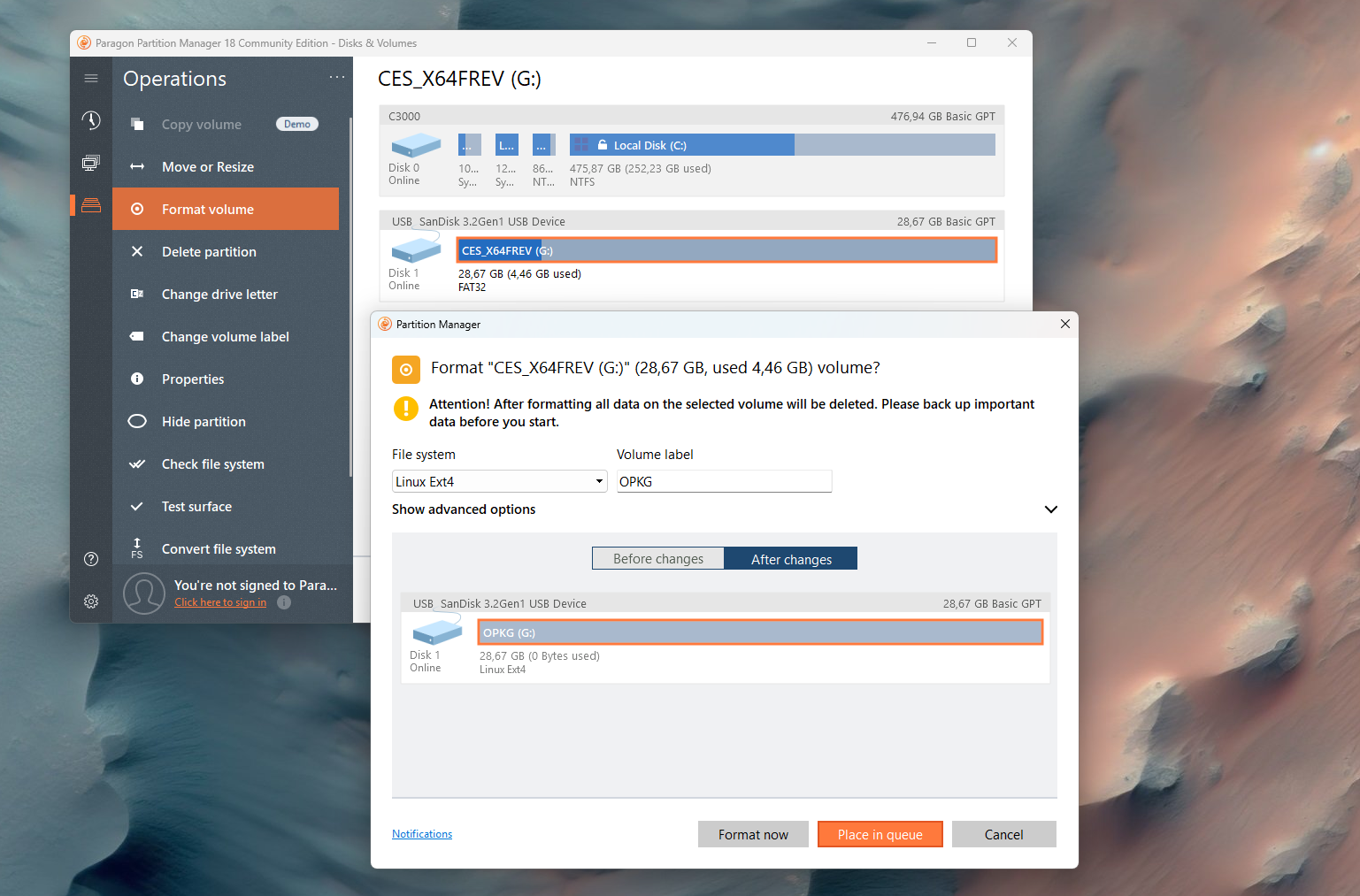
5. Дождитесь сообщения об успехе All operations have been finished и нажмите кнопку Close
Для macOS
- Установите ExtFS for Mac:
- Перейдите на официальный сайт Paragon Software.
- Скачайте и установите приложение (доступна бесплатная пробная версия).
- После установки перезагрузите Mac и предоставьте программе необходимые разрешения. - Подключите USB-накопитель к компьютеру.
- Подготовьте накопитель:
- В левой панели выберите USB-накопитель (не раздел, а весь диск).
- Нажмите кнопку Стереть.
- Выберите:- Имя:
OPKG - Формат:
EXTFS4 - Нажмите Стереть.
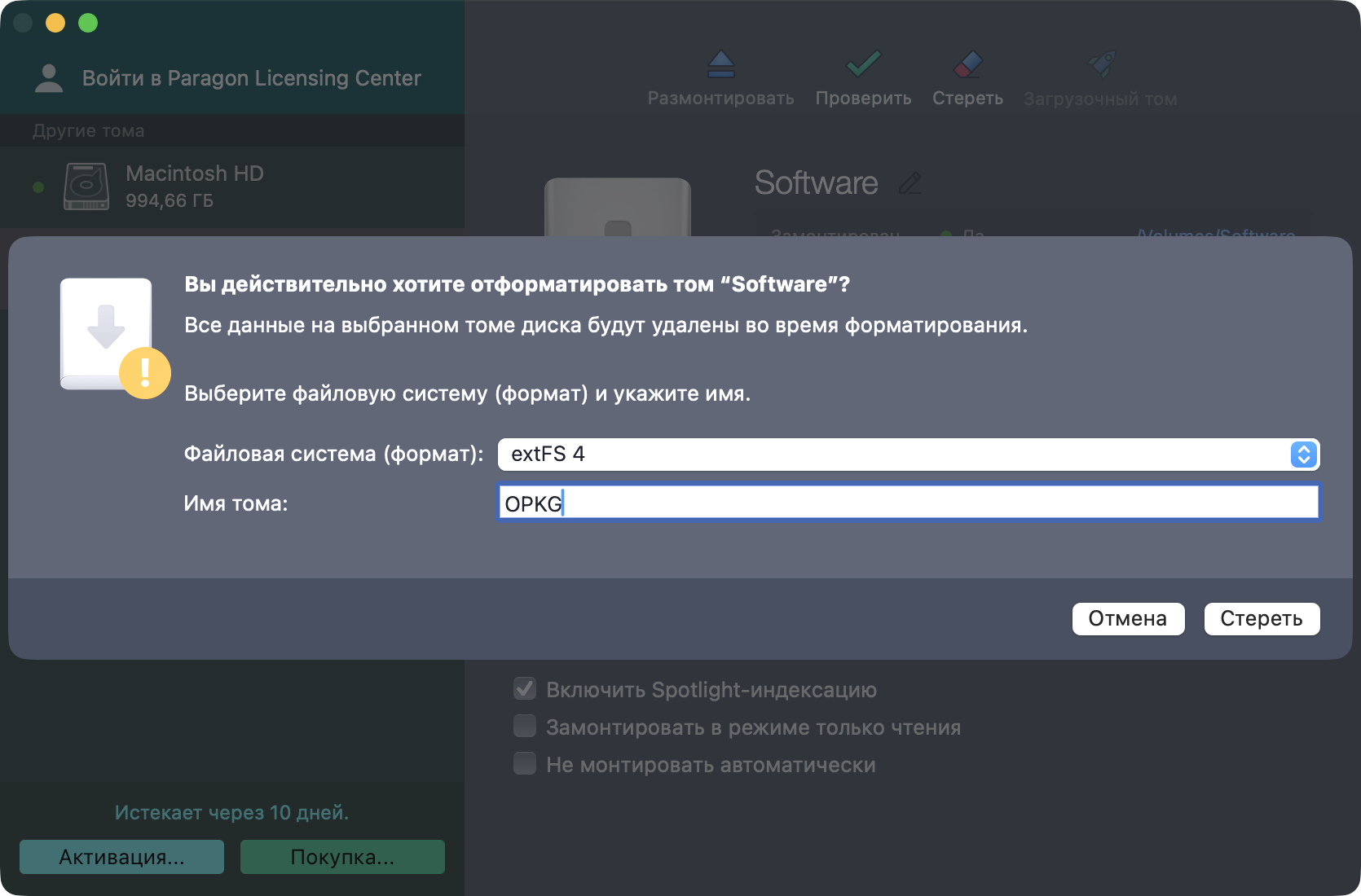
- Имя:
- Дождитесь завершения операции
Подготовка маршрутизатора Keenetic
Создание резервной копии
Перед установкой OPKG и XKeen рекомендуем сделать резервную копию прошивки и настроек роутера.
-
Войдите в веб-интерфейс роутера. Стандартный адрес:
192.168.1.1илиmy.keenetic.net. Подробнее см. на сайте производителя. -
Выберите Управление → Параметры системы.
-
Скачайте файлы firmware и startup-config.
Установка необходимых компонентов
Далее установите необходимые компоненты Keenetic, которые необходимы для работы утилиты XKeen.
-
Подключите подготовленный USB-накопитель к роутеру.
-
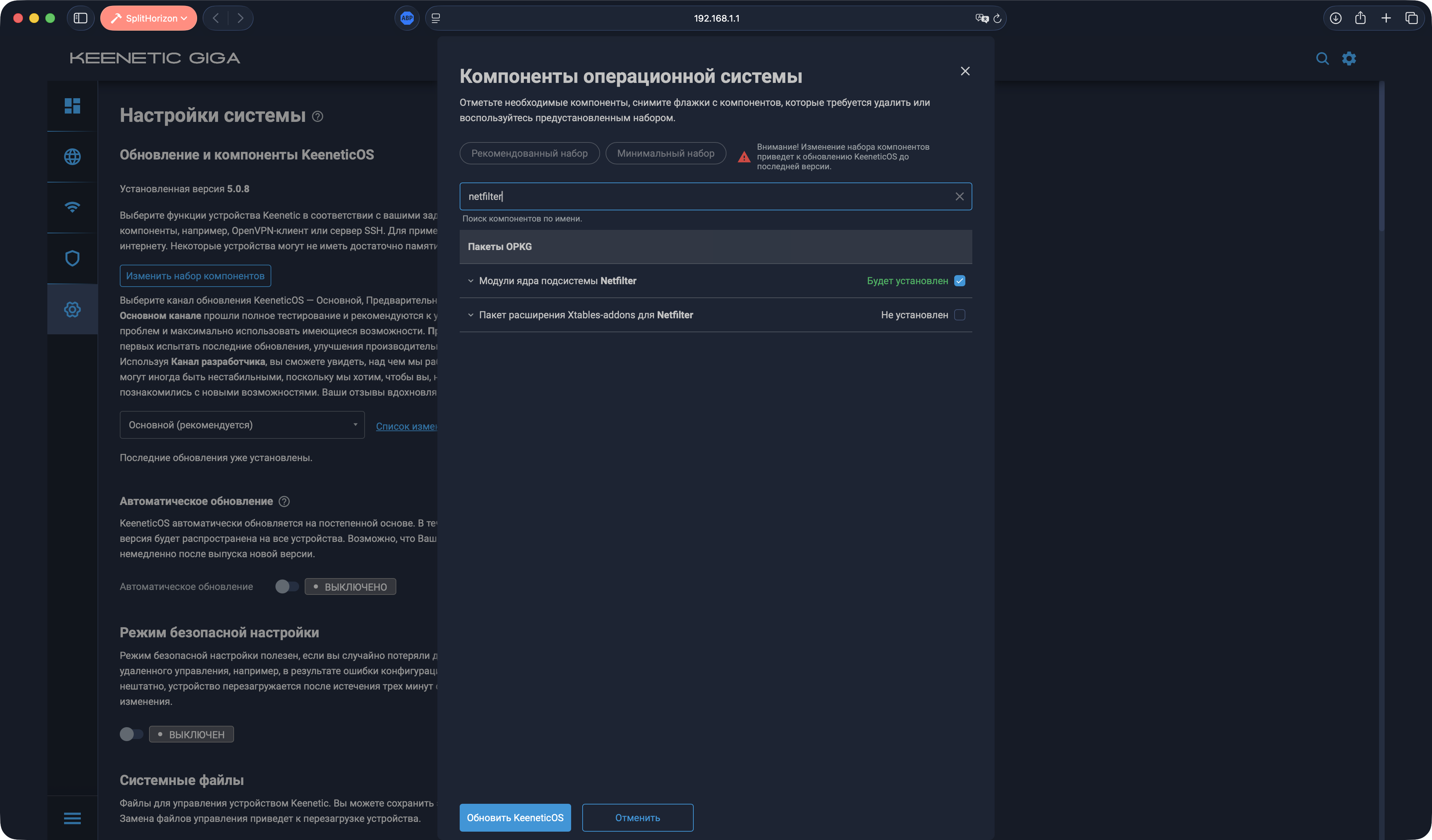
Перейдите в Управление → Параметры системы → Изменить набор компонентов и проверьте установки следующих компонентов (если чего-то не хватает, то отметьте их для установки и нажмите "Обновить KeeneticOS")
-
Интерфейс USB
-
Файловая система Ext
-
Общий доступ к файлам и принтерам по протоколу SMB
-
Поддержка открытых пакетов
-
Прокси-сервер DNS-over-TLS
-
Прокси-сервер DNS-over-HTTPS
-
Протокол IPv6
-
Модули ядра подсистемы Netfilter
Настройка DNS на роутере
Добавление DNS-записей
- На главном экране настройки роутера выберите пункт "Сетевые правила" → "Интернет-фильтры"
-
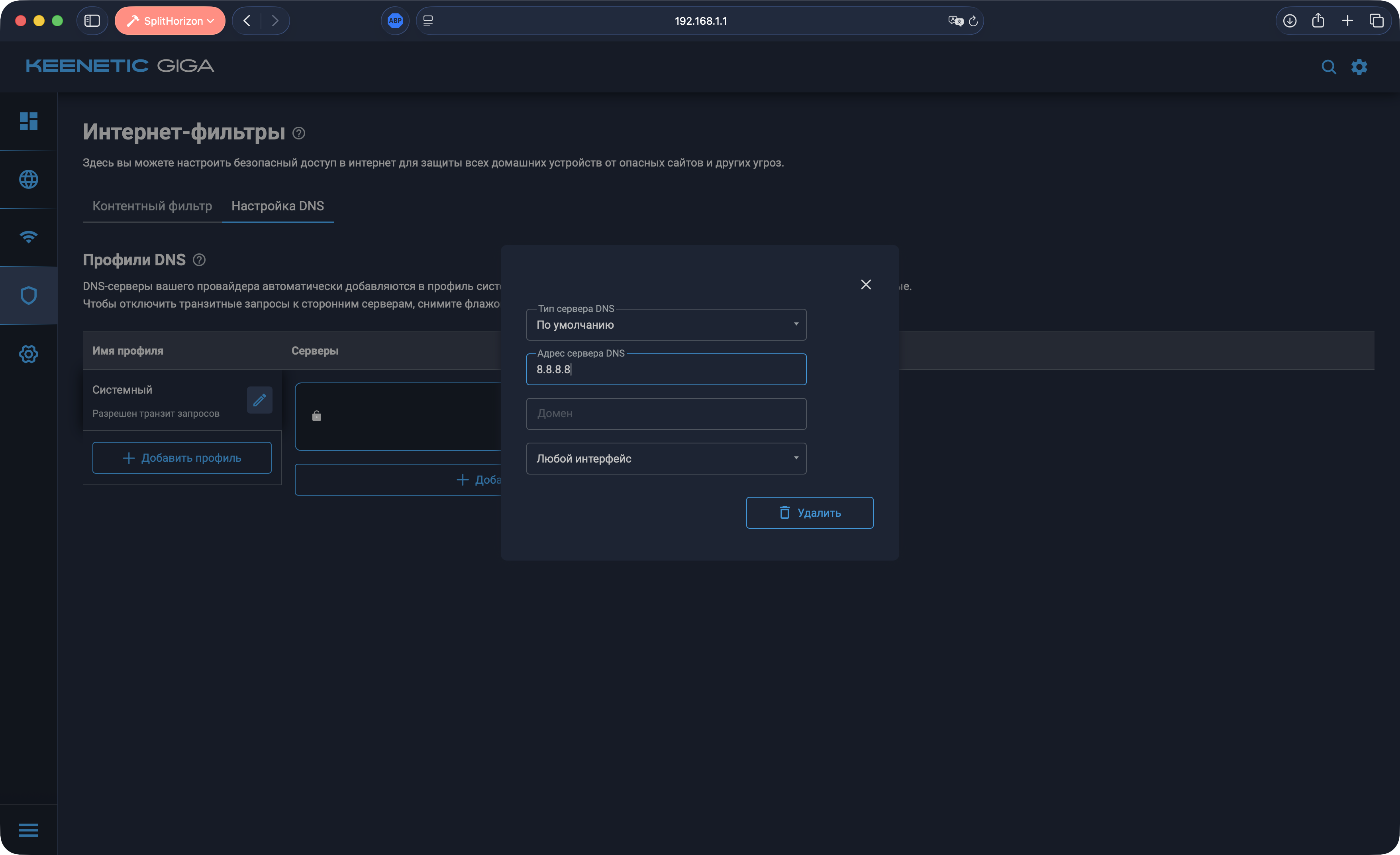
Перейдите на вкладку Настройка DNS
-
Нажмите на кнопку "Добавить сервер" и укажите адрес DNS-сервера:
8.8.8.8
Также можно указать и DNS-over-HTTPS, если ваш провайдер подменяет DNS-запросы без шифрования. Например, такой адрес DOH:
https://8.8.8.8/dns-query
- Перезагрузите роутер: Управление → Настройки системы → Перезагрузка системы → Перезагрузить.
Отключение IPv6 и получения DNS от провайдера
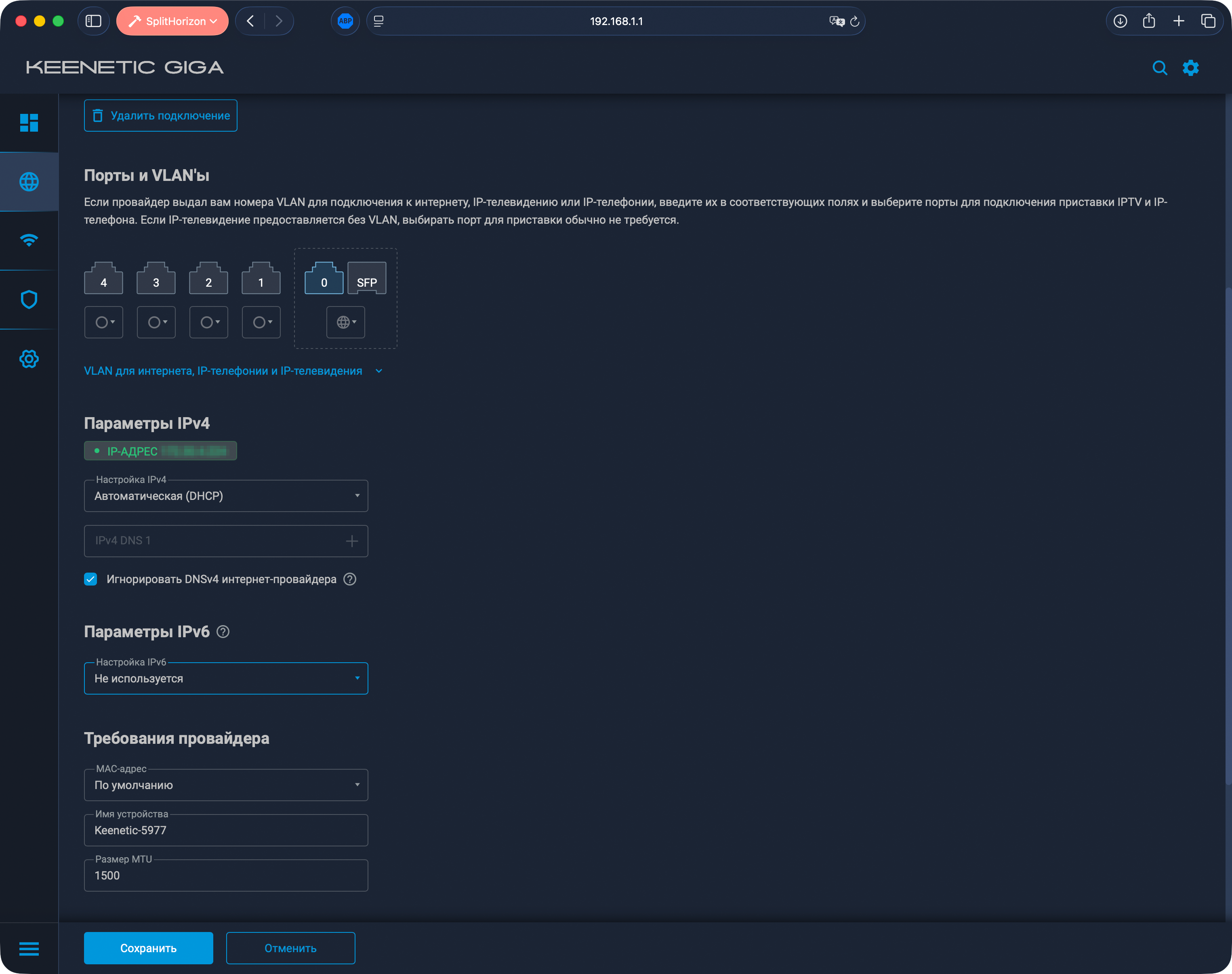
- Перейдите на страницу настройки подключения к Интернету: "Интернет" → "Кабель Ethernet" → Подключения к интернету по Ethernet-кабелю → Параметры IPv4.
- Поставьте галочку напротив пункта "Игнорировать DNSv4 интернет-провайдера"
- Выберите в пункте "Настройка IPv6" → "Не используется"
- Нажмите на кнопку "Сохранить" внизу страницы.
После сохранения настроек на короткое время пропадёт подключение к Интернету. Как только оно восстановится, вы увидите зелёную плашку с IP-адресом, полученным от провайдера
Настройка Keenetic для работы с XKeen
Настройка политики доступа в Интернет
Для корректной работы XKeen необходимо создать отдельную политику доступа в Интернет. Именно эта политика будет определять для каких устройств в сети будет использоваться проксирование, а для каких - нет. Таким образом удобно добавить в политику компьютеры, телефоны, телевизоры и TV-приставки, а устройства "Умного дома" не включать в проксирование.
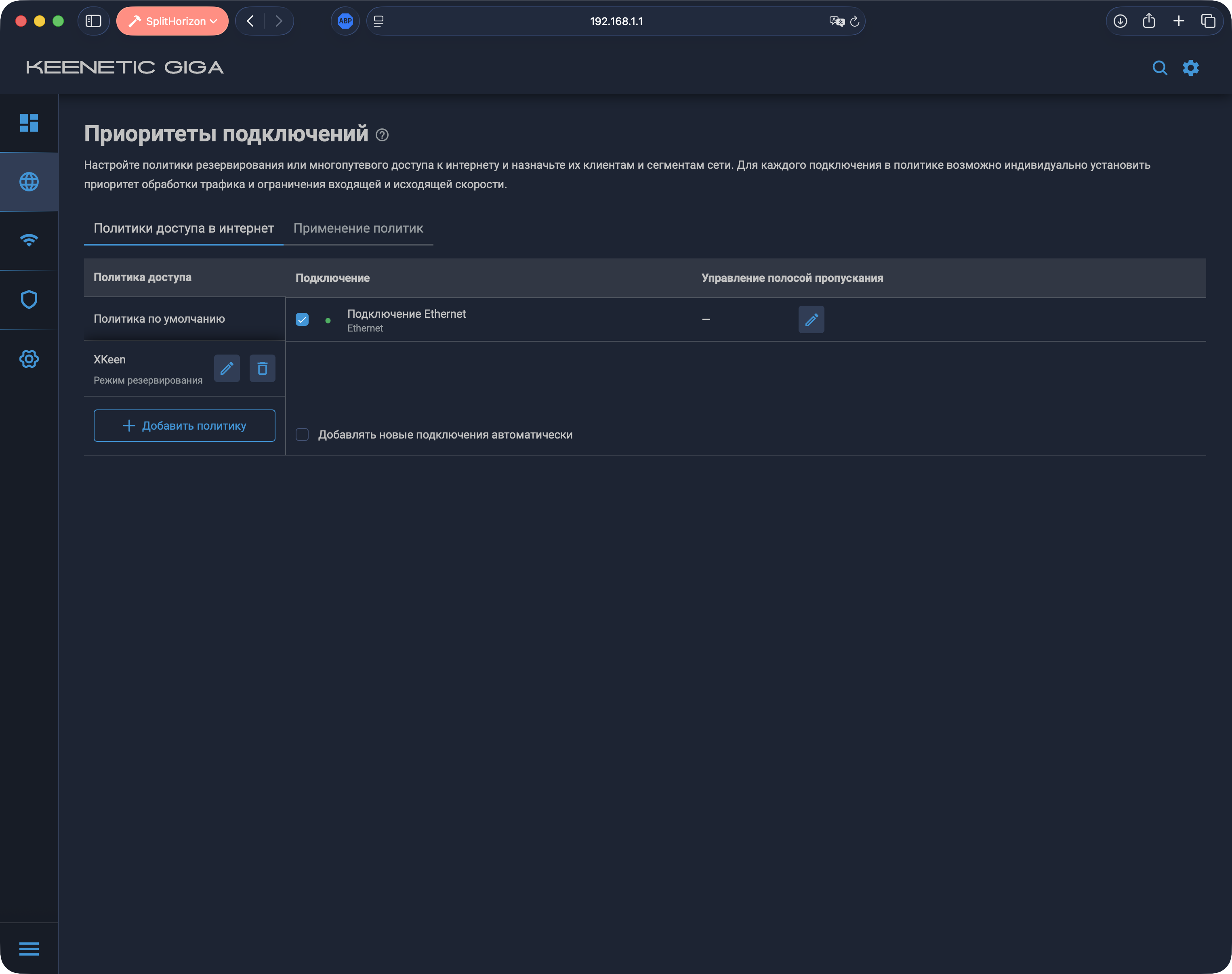
- Создание политики XKeen:
- В веб-интерфейсе роутера выберите Интернет → Приоритеты подключений→ Политики доступа в интернет.
- Нажмите "Добавить политику" и дайте ей имя XKeen.
- Нажмите на только что созданную политику и включите для неё галочку "Подключение Ethernet".
- Нажмите "Сохранить" внизу страницы.
- Регистрация устройств в сети
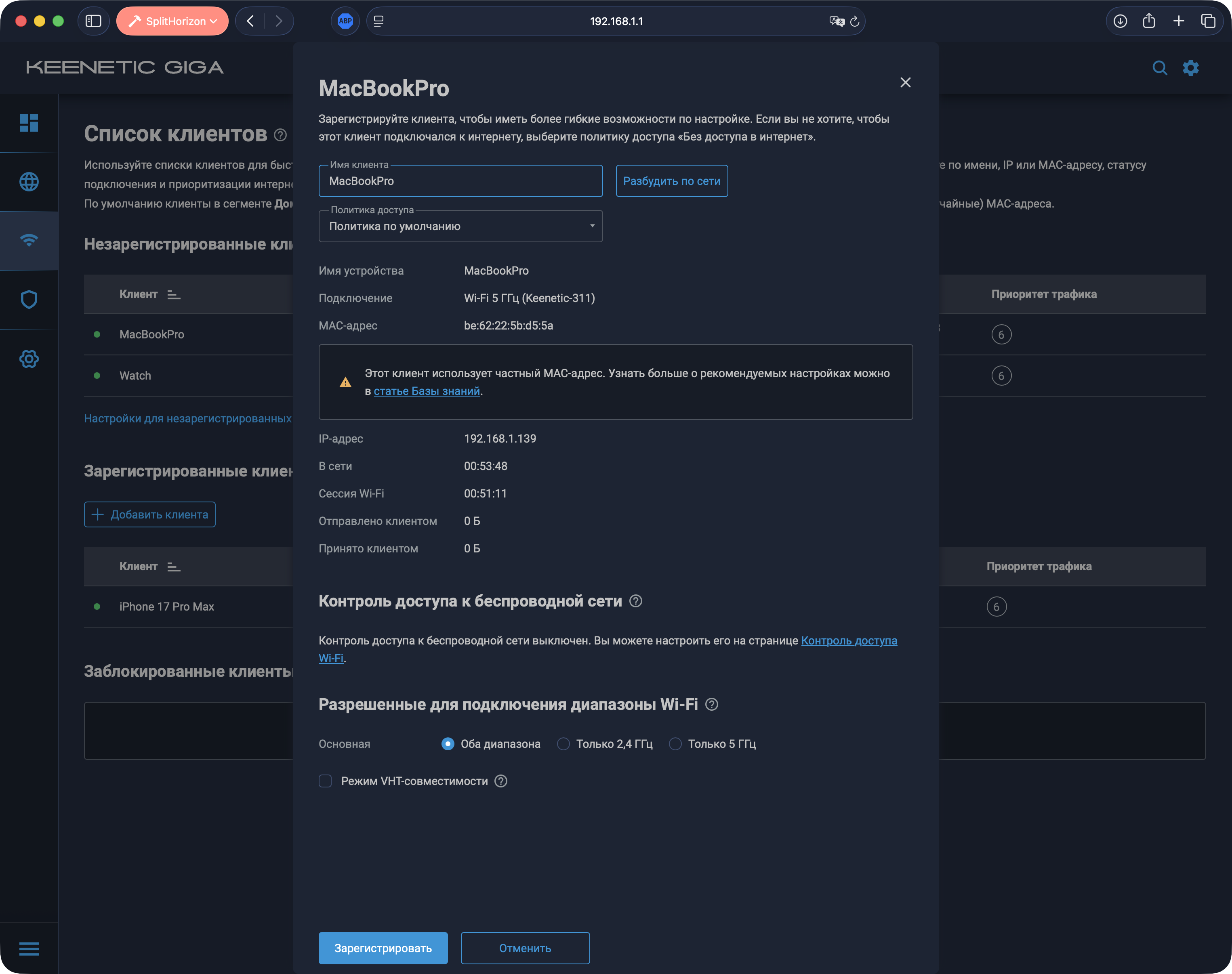
- Перейдите на вкладку "Мои сети и Wi-Fi" → "Список клиентов".
- В карточке "Незарегистрированные клиенты" нажмите на каждое устройство, которое требуется внести в политику XKeen, введите его имя в поле "Имя клиента" и нажмите на кнопку "Зарегистрировать"
На устройствах, которые вы регистрируете, должен быть отключен "Частный MAC-адрес". Например, на iPhone можно отключить так: Настройки → Wi-Fi - кнопка i напротив вашей сети → "Частный адрес Wi-Fi" → "Выключено**". Если не выключить автоматическую смену MAC-адресов устройств, то регистрация не будет иметь смысла, так как адрес будет меняться при каждом подключении к вашей сети!
- Назначение устройств для политики:
- Выберите "Приоритеты подключений" → Применение политик.
- Добавьте в созданную политику все нужные устройства, для которых будет включено проксирование трафика через VPN, перетягивая их из "Политика по умолчанию" в политику "XKeen"
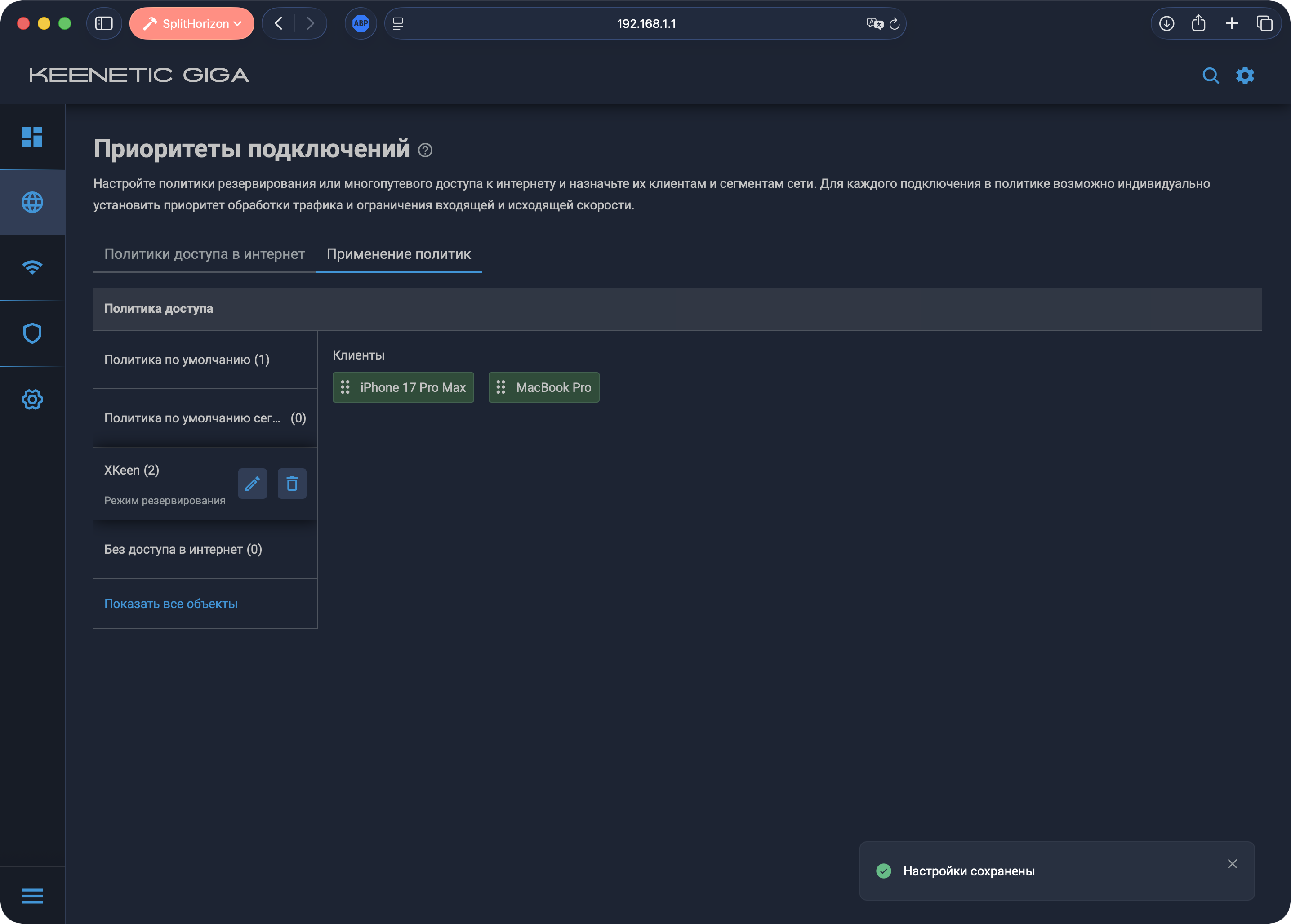
После настройки политики все устройства, добавленные в нее, будут использовать VPN XKeen для доступа в Интернет согласно настроенным правилам маршрутизации.
Перенос сервиса KeenDNS с HTTPS-порта 443
Если вы настраивали удалённый доступ к вашему Keenetic (или Netcraze) через KeenDNS, то нужно перенести порт управления через Интернет с 443 на любой другой.
Если не выполнить перенос порта, то после включения проксирования в XKeen вы потеряете удалённый доступ к своему устройству! Также вы потеряете доступ к роутеру через мобильное приложение!
После переноса порта сервисы Keenetic, такие как KeenDNS, будут доступны по новому порту. Например, если вы перенесли сервисы с 443 на 8443, доступ к KeenDNS будет осуществляться по адресу xxxx.keenetic.link:8443 (обратите внимание, что после доменного имени KeenDNS добавился новый номер порта).
Рекомендуемые порты для переноса: 5083, 5443, 8083, 8443 или 65083.
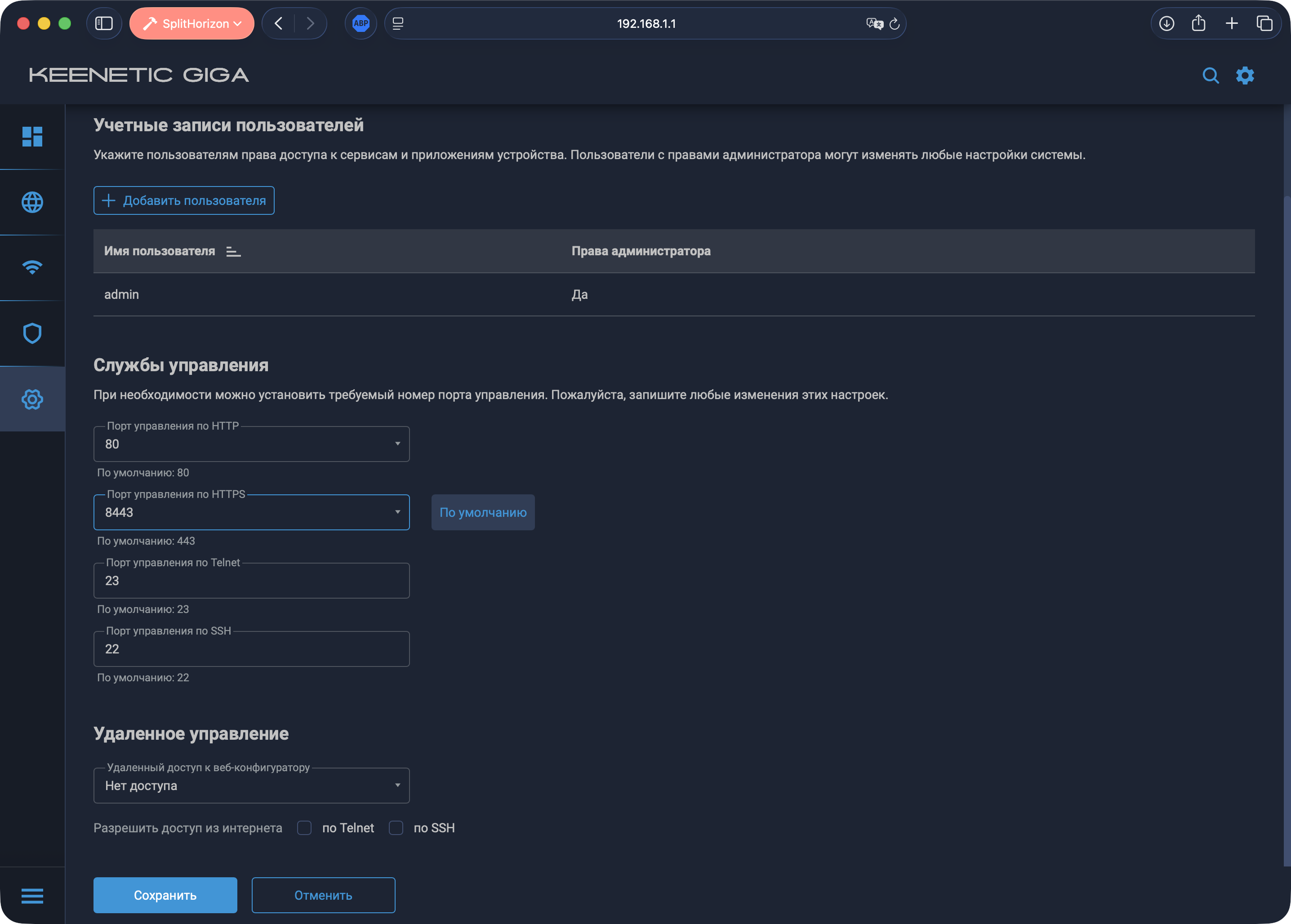
- Перейдите в раздел "Управление" → "Пользователи и доступ".
- Найдите параметр "Порт управление по HTTPS".
- Смените порт с 443 на 8443 (или любой другой на ваш выбор).
- Нажмите кнопку "Сохранить" внизу страницы.
Установка Entware на Keenetic
Entware — это репозиторий программного обеспечения для устройств с ограниченными ресурсами, таких как роутеры Keenetic. Он позволяет устанавливать дополнительные приложения на внешний USB-накопитель, расширяя возможности роутера без вмешательства в его основную прошивку. В контексте XKeen Entware необходим как основа для установки и работы программного обеспечения, включая ядро Mihomo, библиотеки и утилиты для работы с ним.
Подготовка файлов для установки
- Скачайте архив установщика Entware, соответствующий вашей модели роутера.
Список моделей роутеров:
Для моделей с процессором aarch64 (используйте aarch64-installer.tar.gz):
- Keenetic Peak (KN-2710)
- Keenetic Ultra (KN-1811)
- Keenetic Giga (KN-1012)
- Keenetic Hopper (KN-3811)
- Keenetic Hopper SE (KN-3812)
Для моделей с процессором mipsel (используйте mipsel-installer.tar.gz):
- Keenetic 4G (KN-1212)
- Keenetic Skipper 4G (KN-2910)
- Keenetic Omni (KN-1410/1411)
- Keenetic Extra (KN-1710/1711/1713)
- Keenetic Giga (KN-1010/1011)
- Keenetic Ultra (KN-1810)
- Keenetic Viva (KN-1910/1912/1913)
- Keenetic Giant (KN-2610)
- Keenetic Hero 4G (KN-2310/2311)
- Keenetic Hopper (KN-3810)
- Zyxel Keenetic II / III
- Zyxel Keenetic Extra, Extra II
- Zyxel Keenetic Giga II / III
- Zyxel Keenetic Omni, Omni II
- Zyxel Keenetic Viva
- Zyxel Keenetic Ultra, Ultra II
Для моделей с процессором mips (используйте mips-installer.tar.gz):
- Keenetic Ultra SE (KN-2510)
- Keenetic Giga SE (KN-2410)
- Keenetic DSL (KN-2010)
- Keenetic Skipper DSL (KN-2112)
- Keenetic Duo (KN-2110)
- Keenetic Hopper DSL (KN-3610)
- Вставьте в USB-порт роутера подготовленный ранее USB-накопитель.
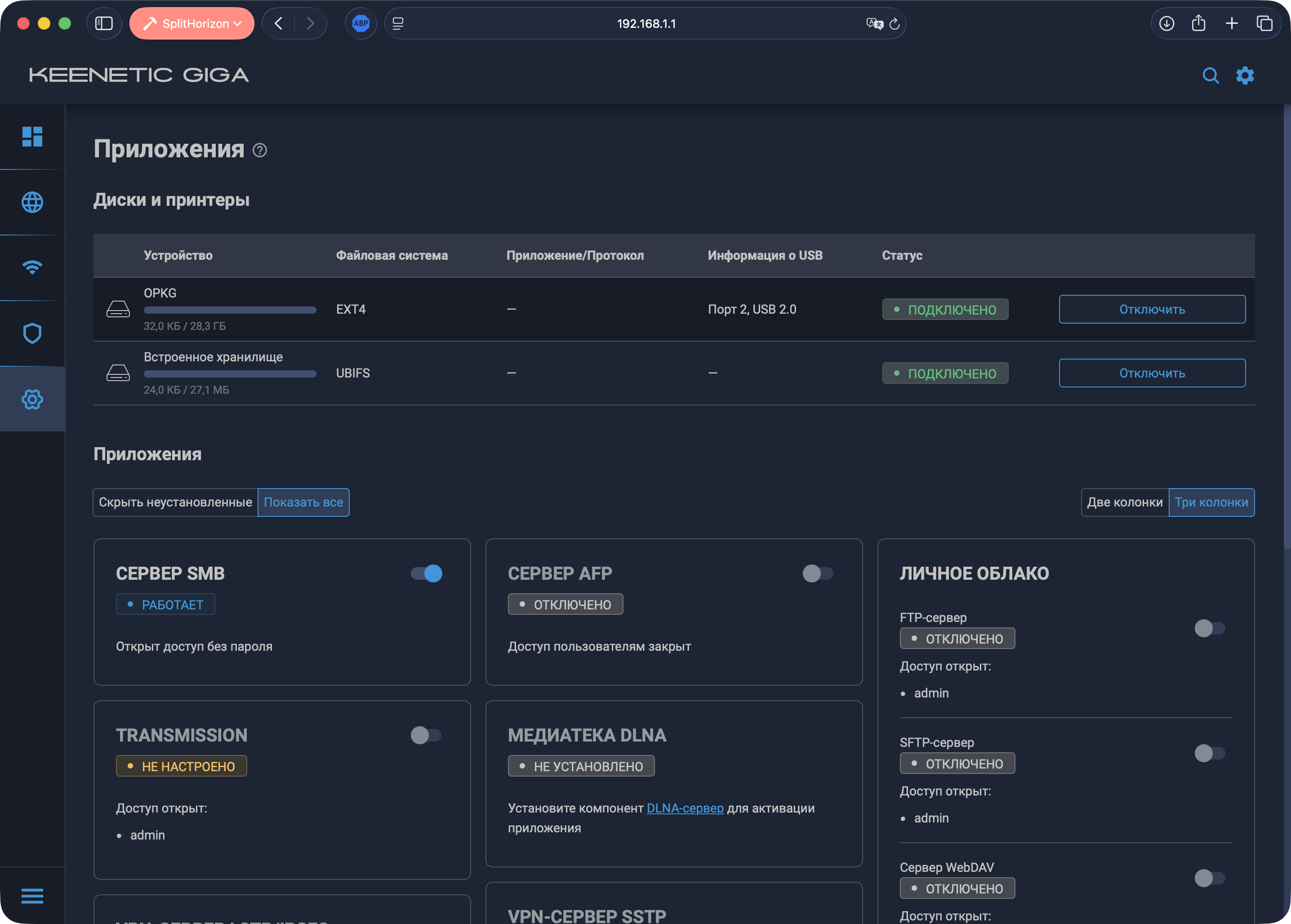
- Перейдите в веб-настройке роутера: "Статус" → "Системный монитор" → "USB-диски и принтеры"
- Нажмите на ваш накопитель с меткой тома OPKG
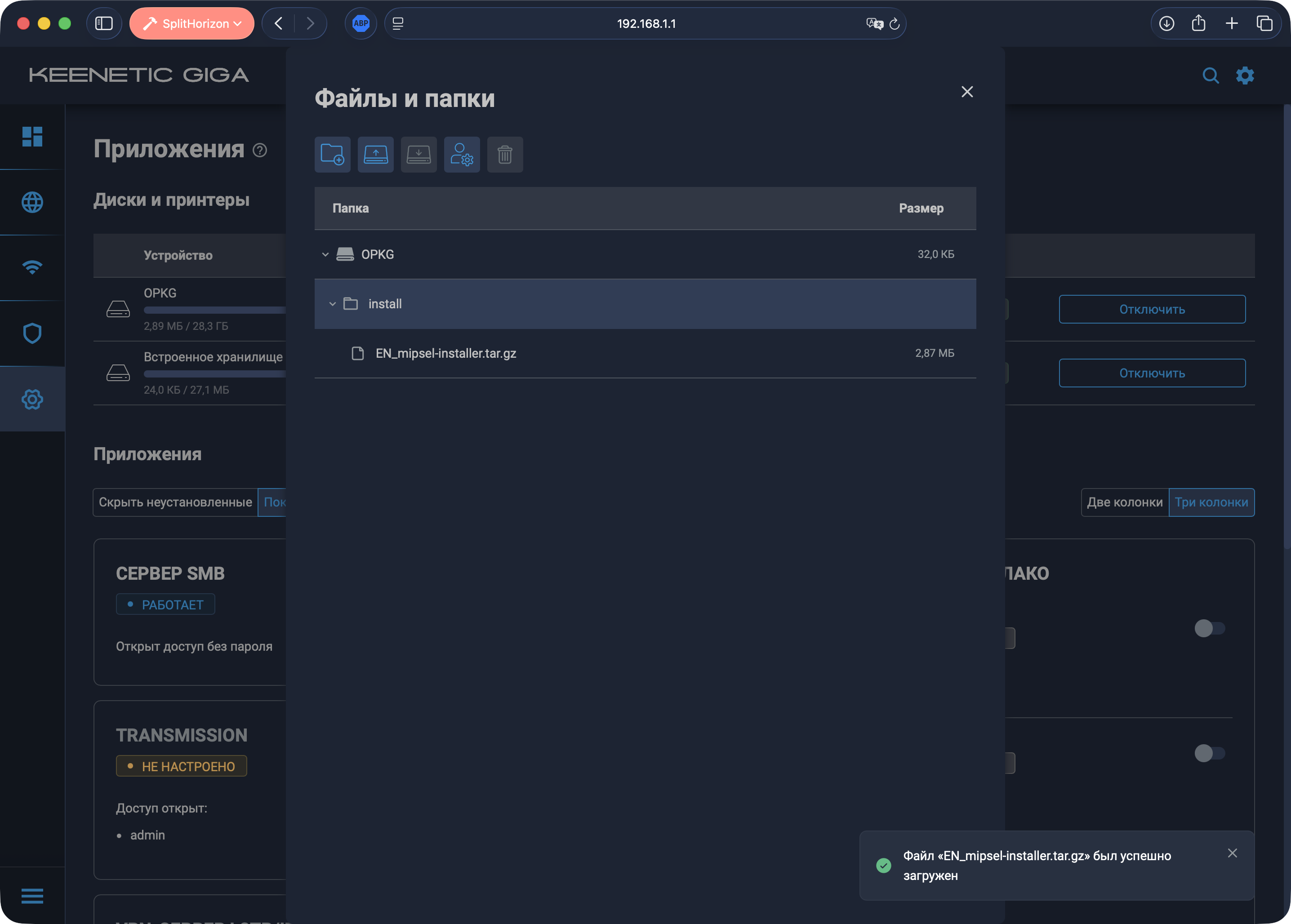
- В корне накопителя создайте директорию с именем install и загрузите в неё скачанный ранее файл установщика Entware
Установка Entware на USB-накопитель
- Перейдите в раздел "Управление" → OPKG
- В поле Накопитель выберите свой USB-накопитель, подключенный к роутеру.
- Сценарий initrc должен оставаться пустым - он будет заполнен автоматически после установки.
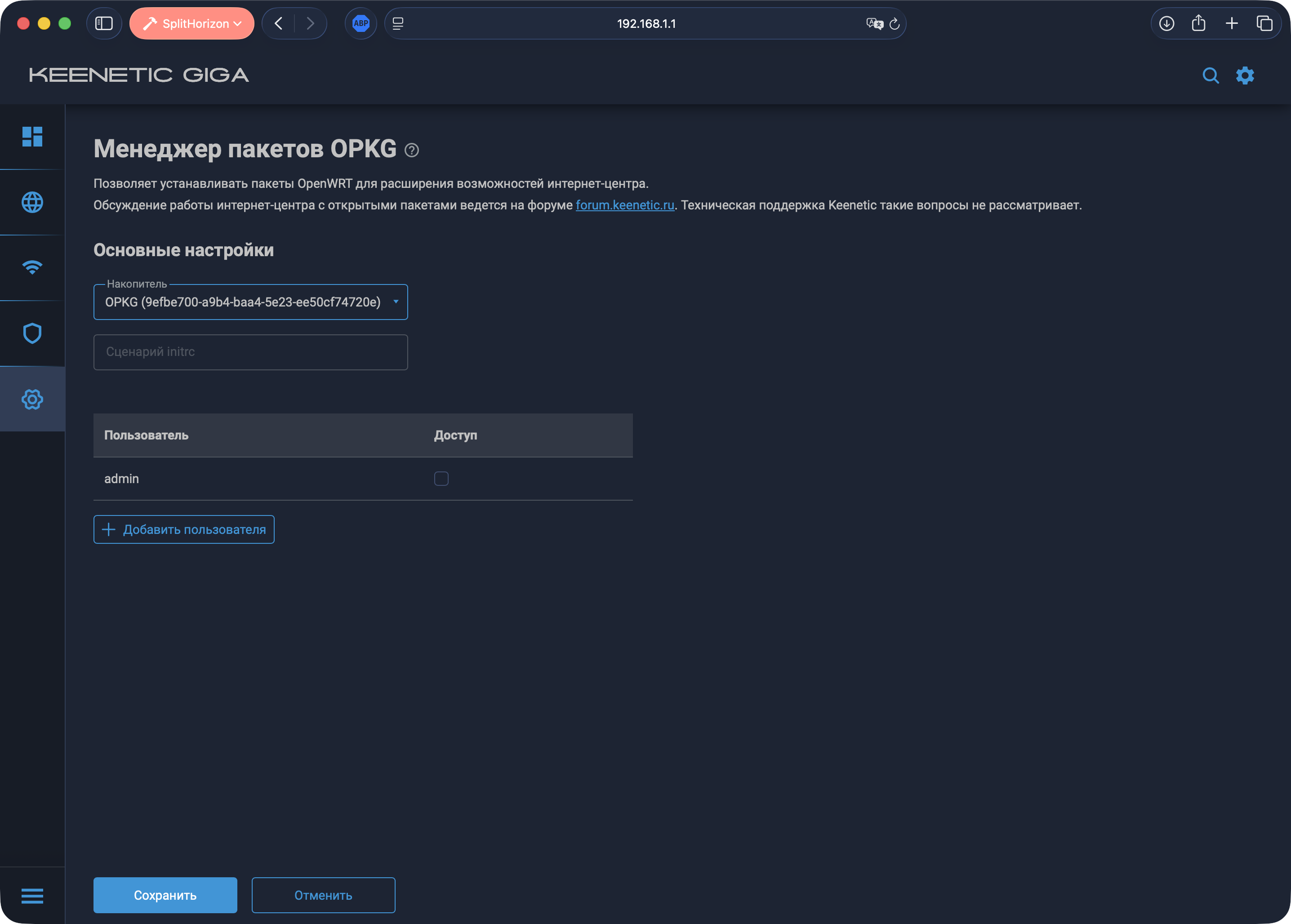
- Нажмите кнопку "Сохранить" внизу страницы.
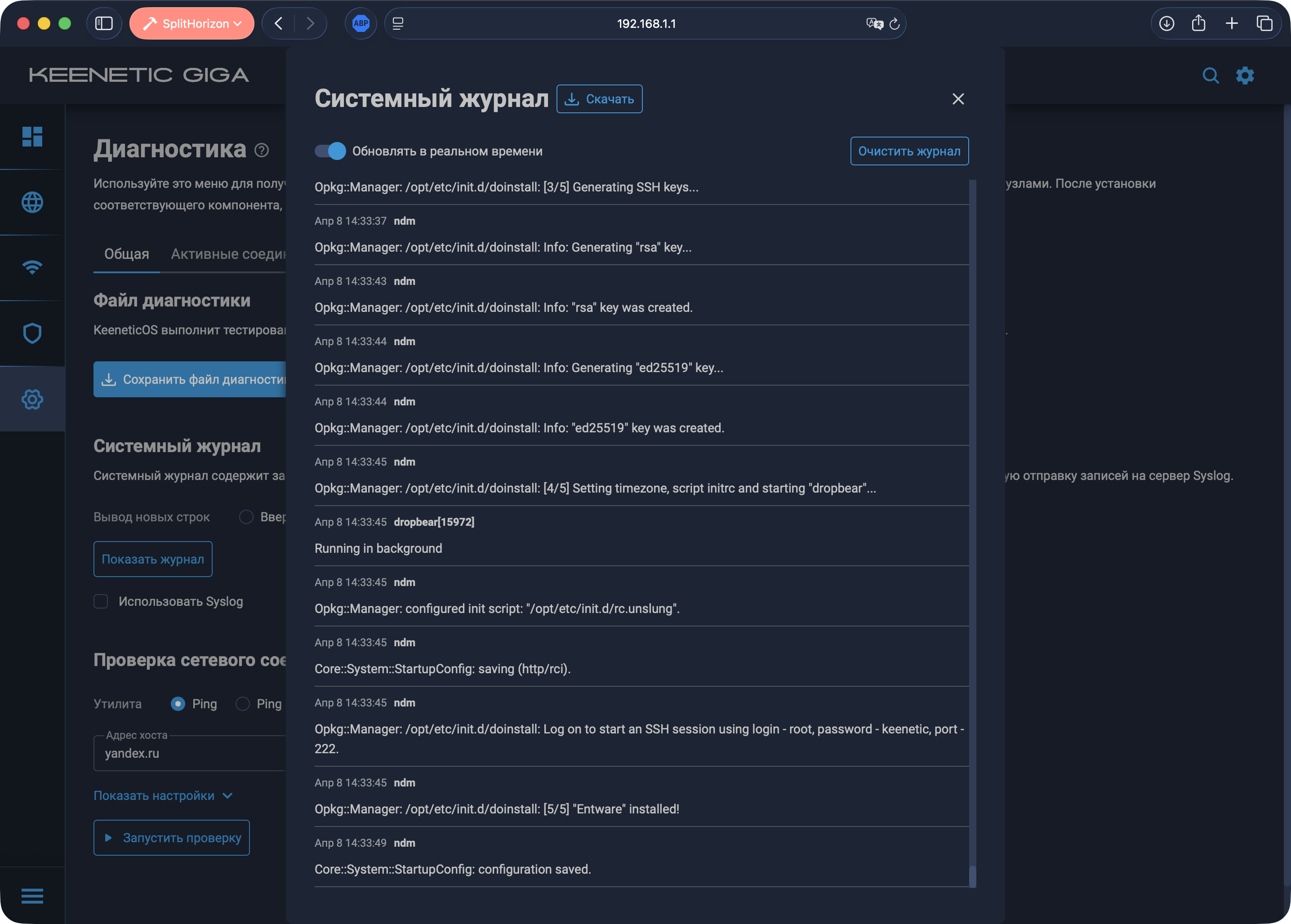
- Дождитесь завершения установки. Процесс можно отслеживать в разделе "Управление" → "Диагностика" → Системный Журнал
Подключение к Entware через SSH-клиент
-
Установите SSH-клиент. Мы рекомендуем использовать Termius
-
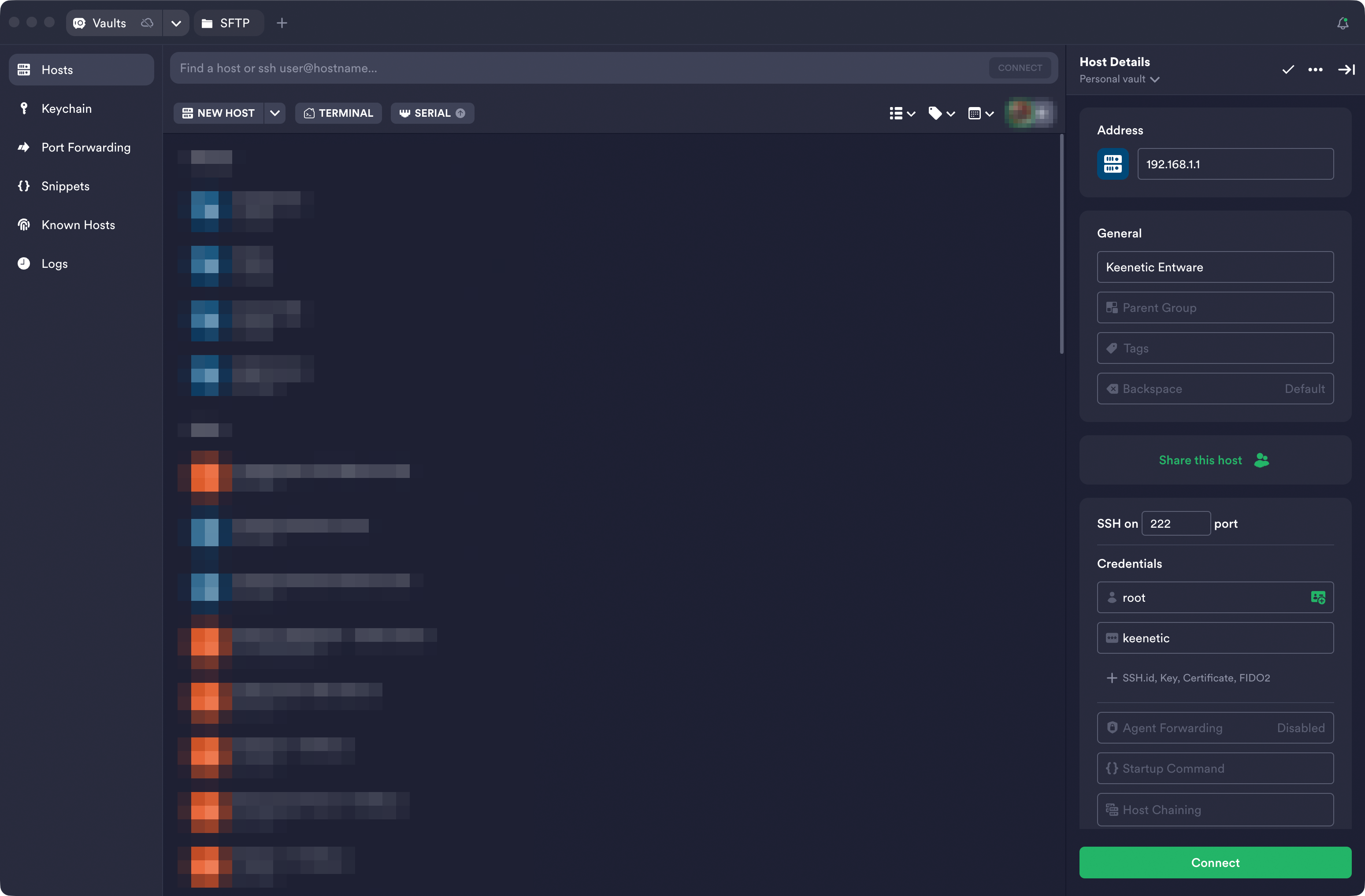
Запустите Termuis и нажмите сверху "New Host".
-
Введите стандартные данные для подключения к Entware-роутера:
- IP or hostname -
192.168.1.1 - Label -
Любое имя хоста на ваше усмотрение - SSH on Port -
222 - Username -
root - Password -
keenetic
Данные для подключения можно увидеть в конце установки Entware в Системном Журнале
- Нажмите на кнопку "Connect" для подключения.
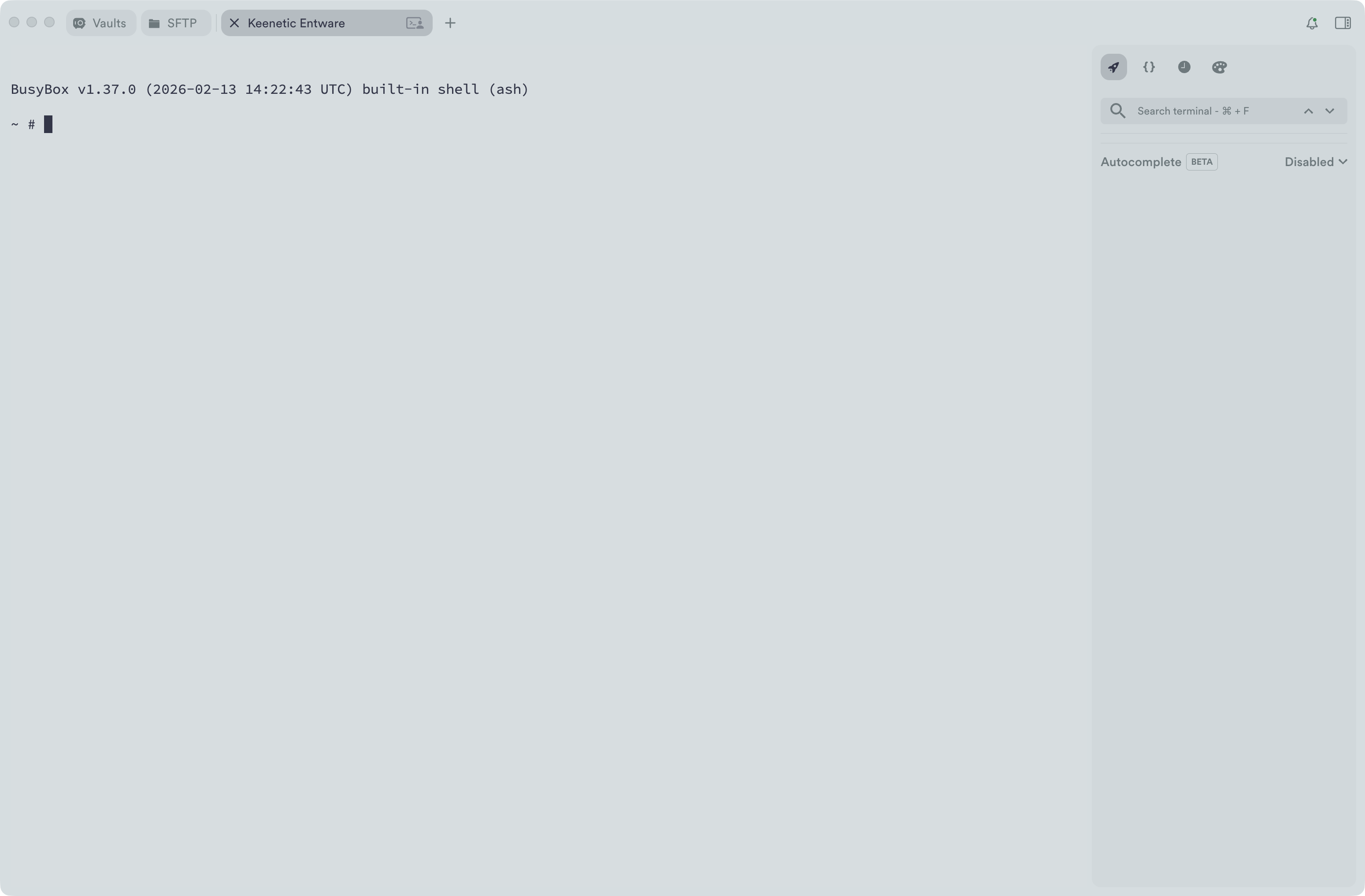
После первого подключения к роутеру рекомендуем сменить стандартный пароль!
Выполните команду
passwdПридумайте надёжный пароль.
Введите новый пароль дважды:
New password:
введите новый парольRetype password:
повторите парольПри вводе пароля символы не будут отображаться - это нормально. Просто вводите пароль как обычно, а затем нажмите Enter.
Установка XKeen
XKeen — утилита для выборочной маршрутизации сетевого трафика через прокси‑движки Xray и Mihomo на роутерах Keenetic/Netcraze.
Позволяет прозрачно направлять TCP/UDP‑трафик только выбранных клиентов, не затрагивая остальную сеть.
Для установки XKeen выполните следующие команды в Termius:
- Обновите список пакетов OPKG:
opkg update && opkg upgrade && opkg install curl tar
- Загрузите установочный скрипт XKeen:
curl -OL https://raw.githubusercontent.com/jameszeroX/XKeen/main/install.sh
- Сделайте загруженный файл исполняемым:
chmod +x ./install.sh
- Запустите установочный скрипт:
В ходе установки скрипт будет в интерактивном режиме спрашивать о вариантах установки и настройках.
Какую версию XKeen вы хотите установить?
1) Стабильную версию (Stable)
Выберите ядро проксирования для загрузки и установки:
Mihomo
Список релизов получен с использованием GitHub API:
- Выбирайте самое актуальное ядро под цифрой 1. На момент написания инструкции это версия v1.19.27
Добавить XKeen в автозагрузку при включении роутера?
- Да
Установка XKeen на этом закончена. Пока что XKeen не занимается проксированием трафика: сначала его нужно настоить и запустить. Для удобства настройки мы будем использовать ещё одну утилиту - XKeen UI.
Установка XKeen UI
XKeen UI - это удобная веб-панель для управления сервисом XKeen и его конфигурационными файлами. С помощью панели вы можете изменять конфигурацию XKeen без необходимости пользоваться SSH-подключением к роутеру. Вся настройка может быть выполнена через веб-браузер.
Для установки XKeen UI выполните следующую команду в Termius:
curl -Ls https://raw.githubusercontent.com/zxc-rv/XKeen-UI/main/setup.sh | sh
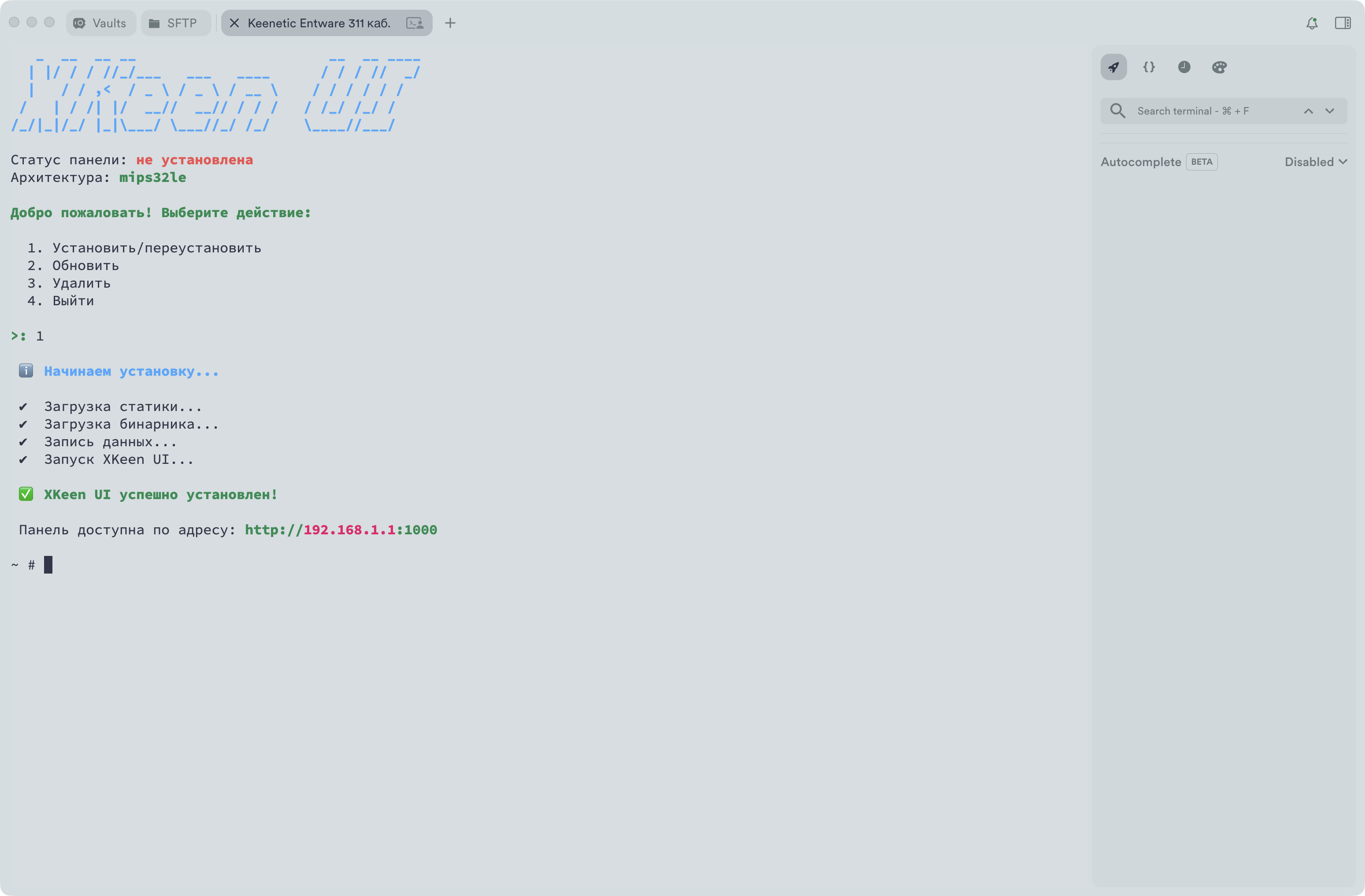
Пошаговая установка:
Добро пожаловать! Выберите действие:
1. Установить/переустановить
По окончании установки вы увидите адрес и порт по которому доступна панель:
Панель доступна по адресу: http://192.168.1.1:1000
Перейдите по указанному адресу в веб-браузере, чтобы зайти в веб-панель управления XKeen.
Настройка XKeen через XKeen UI
Вся дальнейшая настройка утилиты и проксирования будет происходить через удобный веб-интерфейс XKeen UI и сервис XKeen Mihomo Config Builder, разработанный нами.
-
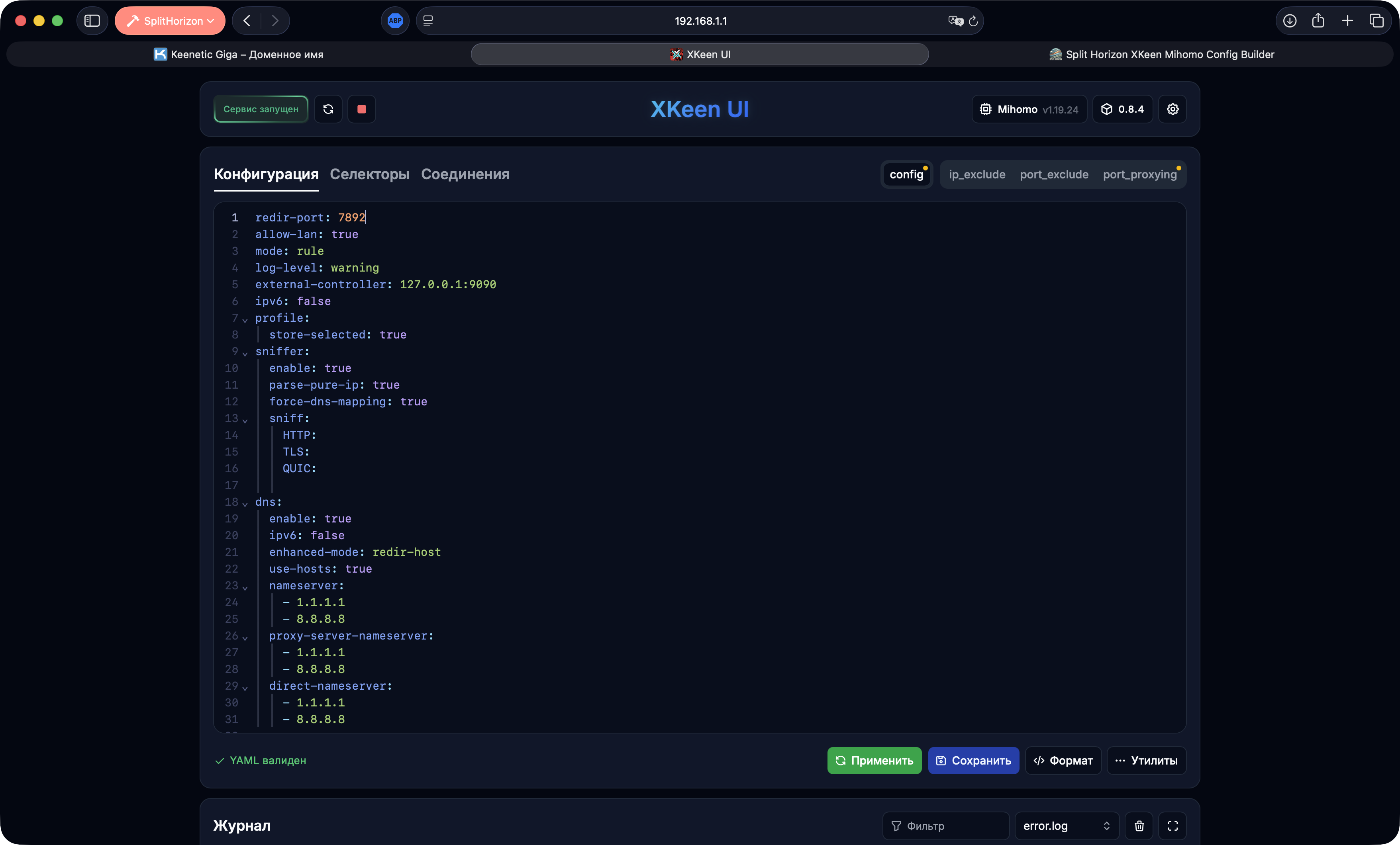
Зайдите в веб-интерфейс XKeen UI по адресу http://192.168.1.1:1000
-
В разделе "Конфигурация" зайдите на вкладку "port-exclude" и укажите номер порта управления -
8443.
Раздел port-exclude позволяет исключить выбранные порты из проксирования XKeen. Указанные в нём порты не будут проксироваться XKeen, трафик будет идти "в обход". Если вы используете "Доступ к веб-приложениям домашней сети" через KeenDNS, то полезно исключить из проксирования все порты для удалённого доступа.
- В разделе "Конфигурация" зайдите на вкладку "port-proxying" и укажите номера портов для проксирования -
80и443.
Раздел port-proxying позволяет указать на каких портах "слушает" XKeen. Для снижения нагрузки на CPU роутера рекомендуется оставлять только два порта для HTTP и HTTPS-трафика - 80 и 443. По необходимости вы можете добавить свой набор портов или диапазонов портов
-
Нажмите на кнопку "Применить".
-
Зайдите в раздел "Config". Этот раздел позволит вам указать YAML-конфигурацию для ядра Mihomo. Сгенерируйте YAML-конфигурацию через XKeen Mihomo Config Builder и вставьте её в текстовый блок. Внизу нажмите на кнопку "Применить"
Для создания конфигурации используйте специально разработанный нами сервис - XKeen Mihomo Config Builder. Он доступен по ссылке: https://splithorizon.ru/xkeen/
Выбор прокси-сервера в XKeen UI
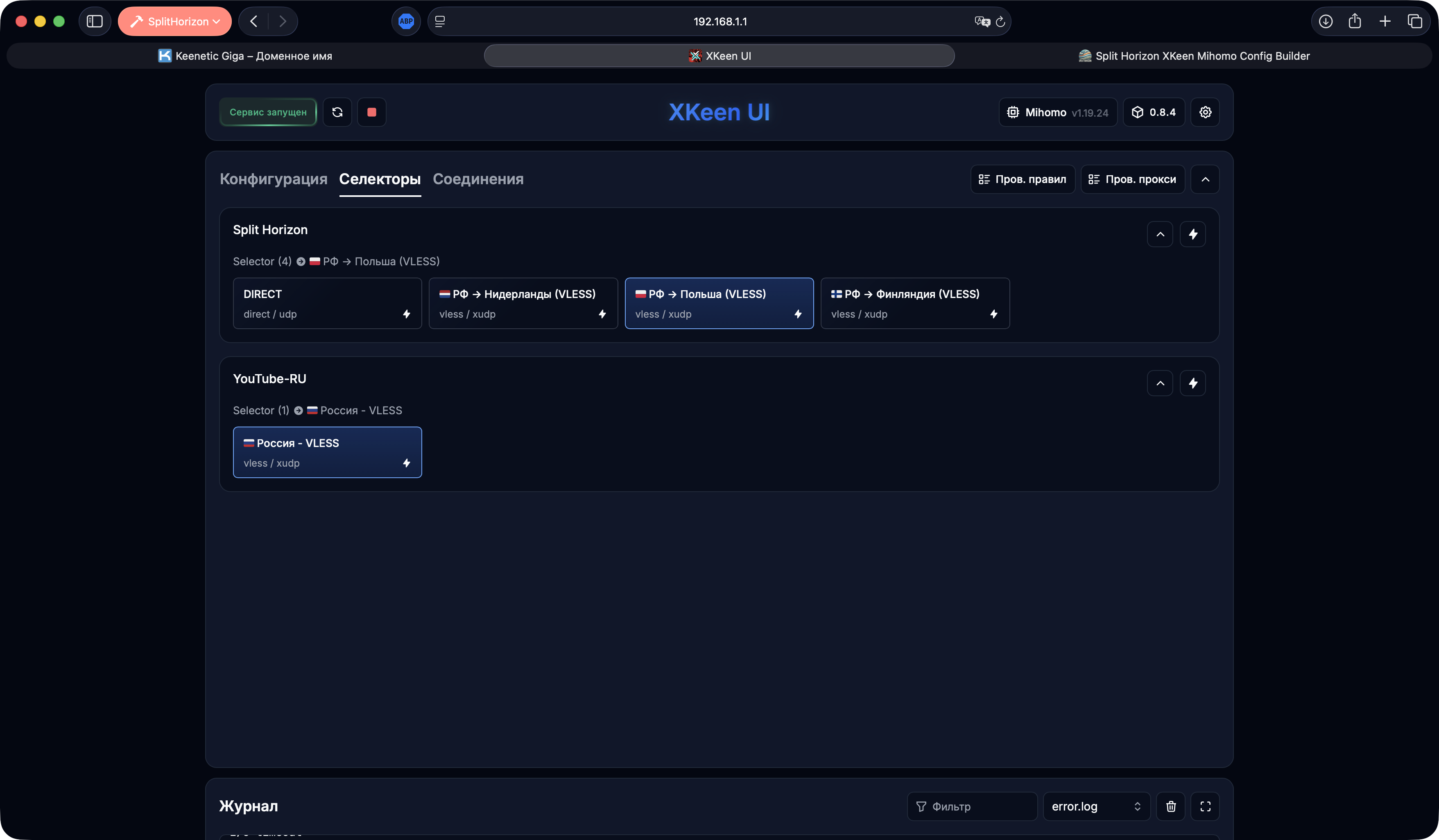
После того, как вы создадите YAML-конфигурацию, включающую в себя прокси-группы, настройки маршрутизации и кастомные .mrs-файлы, нужно выбрать через XKeen UI какой прокси-сервер использовать.
- Зайдите в веб-интерфейс XKeen UI по адресу http://192.168.1.1:1000
- Перейдите на вкладку "Селекторы".
- Выберите нужные вам прокси-серверы в двух группах.
- Нажмите на кнопку "Перезапустить" слева сверху
- Готово! Трафик проксируется XKeen, согласно загруженной конфигурации!